FROGGATE skill
Jak to funguje
Vývoj aplikace
Pro vývoj aplikací se využívá FROGGATE skill, který bude vašeho agenta instruovat, jak se napojit na API a jak postupovat při vývoji.
- Nainstalujte skill
Řekněte vašemu agentovi: Nainstaluj FROGGATE skill z https://client.froggate.cloud/apidoc/froggate-ai-agents.md - Agent se zeptá na Company ID a API klíč
Company ID najdete v URL po přihlášení. API klíč vygenerujete v nastavení - agent vás provede celým procesem a pohlídá bezpečnost. - Agent postaví integraci
Napíše kód, propojí frontend s FROGGATE API, nastaví env proměnné a ověří, že vše funguje. Vy máte hotovou aplikaci.
Konfigurace FROGGATE
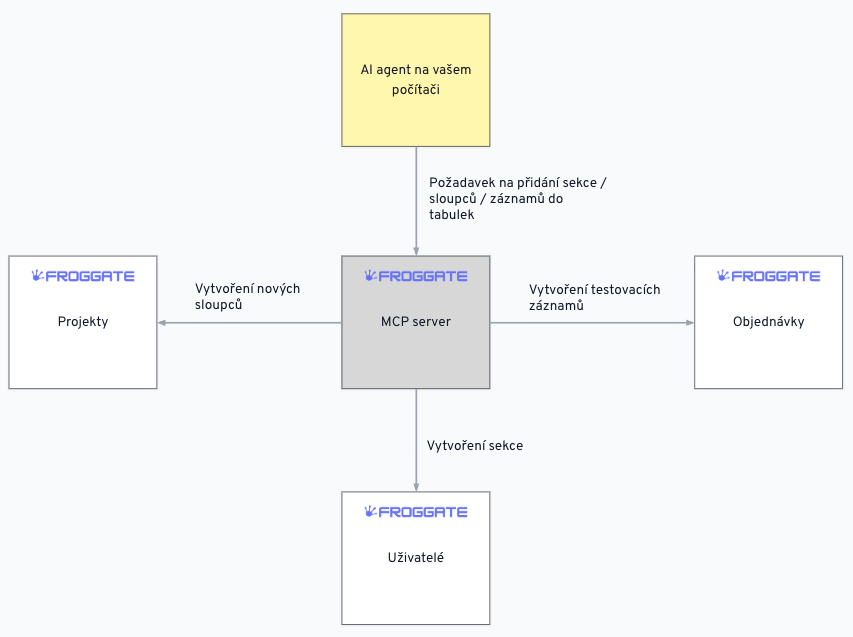
FROGGATE, v tomto případě tedy backend pro vaši aplikaci, můžete konfigurovat buď manuálně přímo v systému nebo pomocí MCP serveru.
- Nainstalujte MCP
Řekněte vašemu agentovi: Nainstaluj FROGGATE jako MCP server na https://mcp.froggate.cloud/<Company ID> s hlavičkou Authorization: Bearer <API klíč>. Zeptej se mě na Company ID a API klíč. - Agent se zeptá na Company ID a API klíč
Company ID najdete v URL po přihlášení. API klíč vygenerujete v nastavení. - Agent postaví backend
Vytvoří tabulky, sloupce a propojí je mezi sebou. A pokud bude potřeba, přidá i testovací záznamy.
Jak skill používat
Pomocí ID
Každý prvek, který můžete ovlivnit přes API, má své ID.
ID zapnete v ikoně uživatele v pravém horním rohu systému - sekce Upravit účet - tlačítko Aktivovat vývojářský mód.
Požadavek může vypadat například takto:
- Zobraz pod sebou v kartách všechny zaměstnance. Najdeš je ve FROGGATE v tabulce ID 1102. Zobraz zaměstnance ze stavů 2092 a 2227, do záhlaví karty dej jméno zaměstnance ze sloupce 5132.
- Pokaždé když někdo klikne na tlačítko Odeslat, tak do tabulky ID 5512 přidej záznam do stavu 4204. Do sloupce ID 1241 vyplň e-mail, který byl zadaný do formuláře.
Pomocí názvů
FROGGATE API poskytuje endpoint, který vrátí strukturu všech sekcí, kterou si může agent před každým požadavkem vyžádat. Díky tomu je možné agentovi posílat názvy sekcí a sloupců tak, jak je vidíte v systému.
Požadavek může vypadat například takto:
- Zobraz pod sebou v kartách všechny zaměstnance. Najdeš je ve FROGGATE v tabulce Zaměstnanci. Zobraz zaměstnance ze stavů Aktivní a Neaktivní, do záhlaví karty dej jméno zaměstnance.
- Pokaždé když někdo klikne na tlačítko Odeslat, tak do tabulky Poptávky přidej záznam do stavu Nové. Do sloupce E-mail vyplň e-mail, který byl zadaný do formuláře.
Struktura vašeho projektu
API klíč
Projekt komunikuje s FROGGATE pomocí API klíče.
API klíč vytvoříte po přihlášení v levém menu v sekci Nastavení -> API
Z bezpečnostních důvodů doporučujeme nepoužívat vlastní účet. Vytvořte si samostatného uživatele, který bude sloužit pouze pro tento projekt a který bude mít přístup pouze k sekcím, se kterými aplikace pracuje.
Všechny změny, které aplikace provede, jsou v historii změn vidět pod jménem daného uživatele.
Důrazně doporučujeme nechat v konfiguraci API klíče hodnotu Plný přístup (bez omezení na konkrétní tabulky, sloupce a stavy) vypnutou a v záložce Povolené tabulky dát přístup pouze k těm sloupcům a stavům, se kterýma aplikace pracuje.
V nastavení API klíče doporučujeme také nastavit omezení na zvolené domény (CORS). API klíč poté bude možné používat pouze z vaší aplikace.
Typy API klíčů
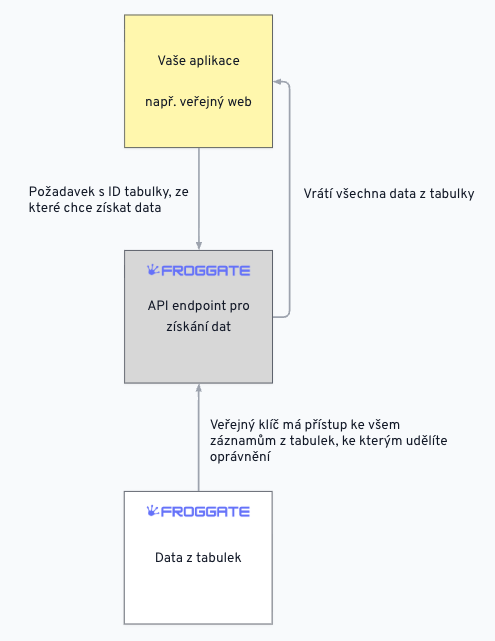
Prezentační aplikace
Pokud vytváříte jednoduchou aplikaci (např. web), která má pouze zobrazovat data z FROGGATE, tak si v nastavení API klíče vytvoříte veřejný API klíč pomocí tlačítka Vygenerovat veřejný klíč. Tento API klíč poté můžete dát přímo do kódu vaší aplikace. API klíč by měl být omezený tak, aby se přes něj dala získat pouze ta data, která se zobrazují na webu.
Aplikace s přihlášením
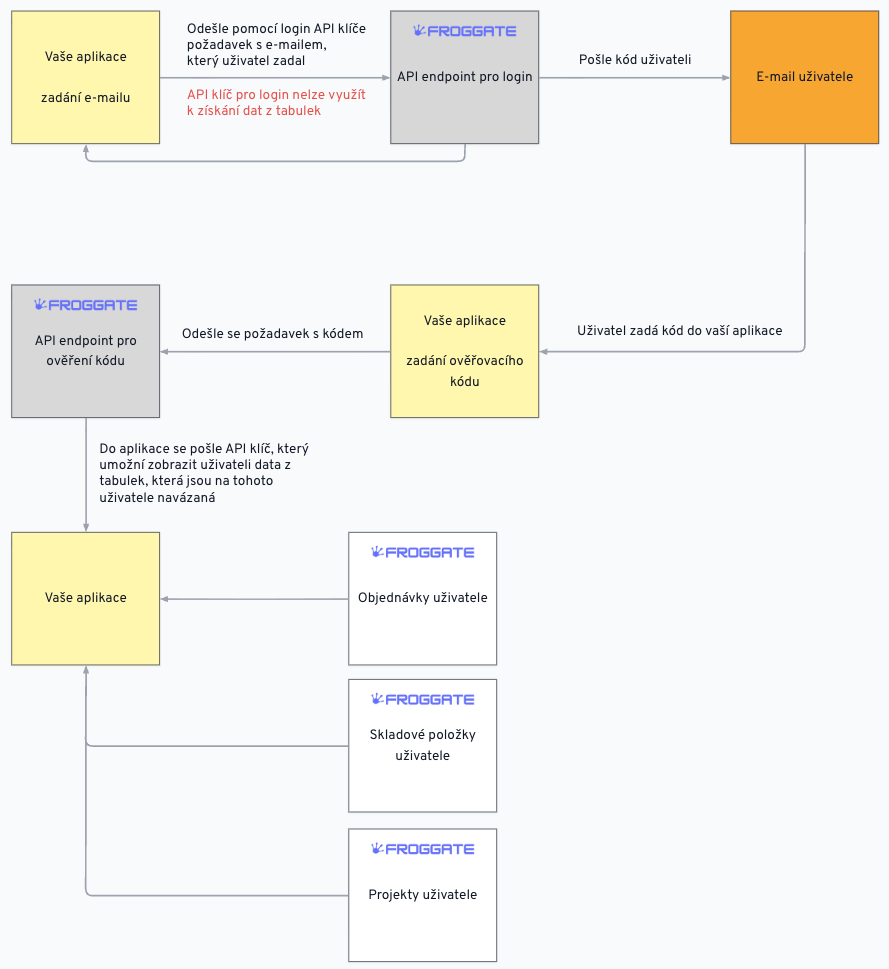
Pokud vytváříte aplikaci, do které se přihlašují uživatelé (např. klientský účet), tak si v nastavení API klíče nastavíte Omezit na konkrétního uživatele (vyžaduje přihlášení) a zvolíte sekci, která reprezentuje uživatele.
Vygenerovaný API klíč můžete dát bez obav do kódu vaší aplikace i přesto, že mu udělíte přístup např. k sekci s objednávkama, atd. Pomocí tohoto API klíče nelze získat data ze systému, slouží pouze pro přihlášení. Po přihlášení uživatel získá vlastní privátní API klíč, se kterým když dá požadavek na získání dat, tak z každé sekce získá pouze data, která jsou napárovaná k tomuto uživateli.
Konfigurace FROGGATE pomocí MCP serveru
MCP server slouží pro konfiguraci backendu a můžete mu tedy předat API klíč, který vytvoříte pod vlastním účtem a který bude mít plný přístup bez omezení.
Napojení na sekce
Váš projekt komunikuje s FROGGATE pomocí ID (ID sekcí, sloupců, stavů, atd.). Tato ID se používají v kódu aplikace např. při stahování dat z tabulek nebo při vkládání dat.
Doporučujeme udržovat všechna ID v samostatném konfiguračním souboru a v kódu používat konstanty/proměnné (stačí k tomu instruovat vašeho agenta).
ID firmy
ID firmy slouží jako hlavní identifikátor vašeho účtu v API. Najdete jej v ikoně uživatele v pravém horním rohu systému - sekce Upravit firmu. Nebo v URL v parametru company.
Nasazení aplikace
FROGGATE můžete využít také k hostování vaší aplikace.
V levém menu v sekci Nastavení -> Aplikace si vytvoříte aplikaci a systém přidělí URL, pod kterou se bude aplikace zobrazovat. V té chvíli můžete nahrát zip balíček s vaší aplikací. FROGGATE skill je instruovaný jak takový balíček vytvořit, stačí říct, že chcete hostovat aplikaci ve FROGGATE.
V nastavení aplikace poté můžete nahrávat jednotlivé verze aplikace a přepínat se mezi nimi.
Při vývoji doporučujeme verzovat aplikaci v gitu.
Pokud chcete zobrazovat vaši aplikaci na vašem webu pod vlastní URL, kontaktujte nás.